Translator

Sabtu, 04 Mei 2013

Cara Menghubungkan Skype ke Faceboook

Skype adalah jejaring sosial yang sangat di gemari oleh seluruh masyarakat baik dalam negeri mau pun luar negeri karena Skype memiliki hasil gambar video yang sangat jernih ,Jika sobat memiliki aku Skype dan ingin terhubung ke Facebook caranya sangat mudah .
  • Pertama Login ke akun skype
  • lalu pilih Facebook lihat gambar 
  • Lalu klik Hubungkan ke Facebook ,masukan email dan pin fb  dan yang terakhir klik masuk lihat gambar berikut yang di beri anak panah .
  • Selesai deh sekarang sobat sudah bisa video call bersama teman-teman facebook
Demikian Cara Menghubungka Skype ke Facbook baca juga artikel Cara Membuat Akun Skype terima kasih SemOga bermanfaat 

Cara Membuat Status Facebook Berwarana Biru


Hi sobat apa kabar ....
Pasti masih ada yang bingung bagaemana sih cara bikin teks fb berwarna biru


Nich aku kasih caranya mudah banget ....
langsung kopast ke status kalian @@[0:[0:1:status kamu]] ganti teks sesuka hati kalian....

Demikian Cara membuat Status facebook berwarna Biru jika sobat berminat silakan juga baca artikel Cara Merubah Tampilan Facebook Jadi Berwarna SemOga bermanfaat ,terima kasih telah membaca artikel Lativa Ipeh

Cara Menghubungkan Twitter dengan Facebook

Twitter dan Facebook adalah jejaring sosial yang sangat di gemari saat ini bahkan di indonesiapun sudah banyak pengguna twitter dan facebook. namun bagaimana caranya twitter terhubung dengan facebook sekaligus updates status facebook melalui twitter. Yaitu setiap kali anda ngetwit makan twit anda akan masuk ke facebbok.

Langkah-langkahnya sebagai berikut :
  • Masuk ke akun twitter sobat 
  • Lalu klik pengaturan ( lihat gambar yang di lingkari ) pilih tab profil ( lihat gambar yang di beri anak panah ) 

  • Lalu sobat klik yang bertuliskan Hubungkan ke facebook lihat gambar berikut
  • Setelah di klik Hubungkan ke facebook akan terlihat tab sebagai berikut lalu klik Oke
  • Terakhir Selamat akun Twitter anda sudah terhubung ke Facebook 
Demikian Cara Menghubungkan Twitter ke Facebook seMoga bermanfaat

Tampilan Winmap Matrix Skin

Winmap Matrix Skin dengan tampilan yang lebih keren dan serba hijau serta memiliki tombol-tombol yang keren ala 3D , ayukk beralih ke Winmap Matrix Skin sekarang juga untuk mendownloanya pun sangat mudah .
Berikut screenshoot Winmap Matrix Skin

Jika sobat tertarik dengan Wunmap Matrix Skin download sekarang juga
Download Link:Winmap Matrix Skin.
Jika terlihat file seperti ini seperti di bawah ini klik Open maka akan berubah dengan sedirinya 

Demikian artikel Tampilan Winmap Matrix Skin baca juga artikel Tampilan Skin Winmap SemOga bermanfaat .

Tampilan Skin Winmap

Winmap Music Player nama ini sudah tidak asing lagi untuk para pendengar musik setia ,namun jika tampilan SkinWinmap hanya itu-itu saja pasti akan sangant membosankan ,nah sekarang sobat sudah bisa merubahnya atau mengganti Skin Winmap dengan yang sobat suka .

ini salah satu skin winmap Airtel_song_catcher


Keren bukan jika sobat tertarik silakan Download Skin Disini
jika terlihat file seperti di bawah ini klik Open maka akan berubah dengan sedirinya


Demikian artikel Tampilan Skin Winmap baca juga arikel Cara Menggunakan MiniLyrics SemOga bermanfaat 

Cara Menggunakan MiniLyrics

Jika sobat senang berkaroke tak ada salahnya mencoba software yang satu ini namanya MiniLyrics ,kita tidak usah repot-repot mencari lirik lagunya software MiniLyrics ini setelah di instal akan otomatis mengeluarkan lirik lagu yang kita inginkan ,sotware MiniLyrics ini di supprot oleh beberapa macam Music Player seperti ( winamp,Window Media Player ,iTunes dll ),namun jika sebuah lagu yang sobat inginkan tidak ada liriknya sobat jangan kecewa karena MiniLyrics ini di lengkapi dengan fasilitas Serch atau Pencarian yang praktis .

Cara menjalankan MiniLyrics cukup pratiks tinggal nyalakan Music Player ,jika sobat belum memiliki musis player silakan download Disini ,jika sobat  menggunakan Winamp music Player untuk menjalankan MiniLyrics sangat mudah klik salah satu lagunya maka minilyrics akan keluar secara otomatis,download MiniLyrics disini 
Contoh Screenshot  MiniLyrics ada di pojok kanan bawah

Demikian Cara Menggunakan MiniLyrics baca juga artikel Winmap Matrix Skin ,Sekian dulu semOga bermanfaat 

Jumat, 03 Mei 2013

Cara Menghilangan Backgrounds Gambar Dengan Paint.NET

Pagi sobat ,jika kita ingin menghilangkan background pada sebuah gambar itu sangat mudah dengan menggunakan Paint.net sobat bisa menghilangkan backgrounds gambar dengan sangat mudah caranya pun cukup simpel ,yuk kita simak selanjutnya.
  • Pertama sobat tentukan dahulu foto yang ingin di hilangkan backgroundnya
  • Lalu buka foto klik kanan Open with=Paint.NET lihat gambar  
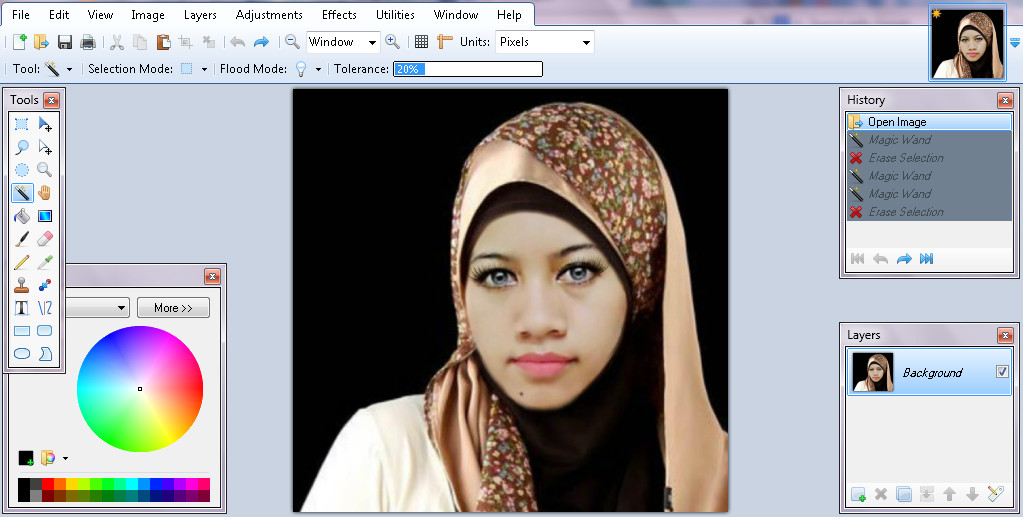
  • Lalu sobat klik tool magic wand lihat gambar yang di lingkari dan setting tolerance menjadi 20% lihat gambar yang di beri anak panah .
  • Kemudian arah kan mouse pada bagian  yang ingin di hilangkan backgroundnya lalu sobat klik Delete pada keyboard dan hasinya akan seperti gambar berikut .
  • Dan terakhir sobat klik File untuk menyimpan gambar lalu Save dengan format yang sobat inginkan bisa  JPEG,PNG,GIF,TIFF 
Demikian Cara Menghilangkan Backgrounds Dengan paint.NET silakan baca juga artikel Editor Photo Paint.NET ,SemOga bermanfaat 

Kamis, 02 Mei 2013

Editor Photo Paint.NET

Paint.NET adalah gambar bebas dari perangkat lunak untuk pengeditan foto. fitur antarmuka pengguna yang intuitif dan inovatif dengan dukungan untuk lapisan, terbatas batalkan, efek khusus, dan berbagai alat yang berguna dan kuat. Sebuah komunitas online yang aktif dan berkembang memberikan bantuan ramah, tutorial, dan plug-in.


Jika semua yang Anda inginkan adalah retouch gambar cepat atau Photoshop yang berlebihan. Paint.NET, di sisi lain, adalah editor freeware open-source dengan semua penting, termasuk alat untuk crop, rotate, dan mengubah ukuran gambar, menyesuaikan warna, dan membuat kolase. Ini mendukung format gambar umum - JPEG, PNG, GIF, TIFF, dan lain-lain - tetapi tidak file RAW-resolusi tinggi. Ada efek yang cukup dasar dan menengah dan fitur untuk menjaga image-tweakers bahagia, termasuk alat red-eye removal yang telah melihat peningkatan dramatis. Tidak seperti kebanyakan editor gambar gratis, Paint.NET mendukung lapisan, sejarah, dan memiliki manajer tindakan. Antarmuka menyenangkan membanggakan jendela semitransparan untuk kemudahan penggunaan

Versi baru secara otomatis mendownload dan menginstal prasyarat program, termasuk Microsoft terbaru. Versi Bersih dan Windows Installer. sehingga Anda dapat terus menggunakan program tersebut sampai siap untuk me-restar Terlepas dari masalah kecil, Paint.NET jauh lebih maju dari Microsoft Paint, dan mengingat harga gratis, itu harus dimiliki untuk siapa pun yang membutuhkan untuk memperbaiki gambar.

Demikianlah sekelumit tentang Paint.NET baca juga artikel Cara Menghilangkan Backgrounds Gambar Menggunakan Paint.NET  SemOga bermanfaat
Link Download Paint.NET

Rabu, 01 Mei 2013

Cara Membuat Drop Down Menu


Untuk para sobat blogger terutama pemula termasuk saya mungkin agak sedikit pusing jika harus mengedit HTML ,seperti yang akan saya posting kali ini tutorial Cara Membuat Drop Down Menu ,oke langsung aja ya tak banyak cakap .

Langkah-langkanya sebagai berikut :
  • Login ke blogger sobat
  • Klik Tempelate pilih Edit HTML
  • Lalu cari kode berikut ]]></b:skin>
  •  Cara mencari kodenya ,klik kode apa saja pada Edit Template lalu tekan CTRL + F 
  • Lalu tulisakan kode ]]></b:skin> pada kota pencarian yang berwarna hitam setelah itu sobat akan temukan kode yang sobat cari. 
  • Jika sudah di temukan kode yang sobat cari lalu silakan kopy paste kode di bawah ini tepat di atas kode ]]></b:skin>


#cssmenu ul,

#cssmenu li,

#cssmenu span,

#cssmenu a {
margin: 0;
padding: 0;
position: relative;
}
#cssmenu {
height: 35px;
border-radius: 0px 0px 0 0;
-moz-border-radius: 0px 0px 0 0;
-webkit-border-radius: 0px 0px 0 0;
background: #141414;
background: -moz-linear-gradient(top, #32323a 0%, #141414 100%);
background: -webkit-gradient(linear, left top, left bottom, color-stop(0%, #32323a), color-stop(100%, #141414));
background: -webkit-linear-gradient(top, #32323a 0%, #141414 100%);
background: -o-linear-gradient(top, #32323a 0%, #141414 100%);
background: -ms-linear-gradient(top, #32323a 0%, #141414 100%);
background: linear-gradient(to bottom, #32323a 0%, #141414 100%);
filter: progid:DXImageTransform.Microsoft.Gradient(StartColorStr='#32323a', EndColorStr='#141414', GradientType=0);
border-bottom: 2px solid #ff4500;
}
#cssmenu:after,
#cssmenu ul:after {
content: '';
display: block;
clear: both;
}
#cssmenu a {
background: #141414;
background: -moz-linear-gradient(top, #32323a 0%, #141414 100%);
background: -webkit-gradient(linear, left top, left bottom, color-stop(0%, #32323a), color-stop(100%, #141414));
background: -webkit-linear-gradient(top, #32323a 0%, #141414 100%);
background: -o-linear-gradient(top, #32323a 0%, #141414 100%);
background: -ms-linear-gradient(top, #32323a 0%, #141414 100%);
background: linear-gradient(to bottom, #32323a 0%, #141414 100%);
filter: progid:DXImageTransform.Microsoft.Gradient(StartColorStr='#32323a', EndColorStr='#141414', GradientType=0);
color: #ffffff;
display: inline-block;
font-family: Domine, Arial, Verdana, sans-serif;
font-size: 12px;
line-height: 35px;
padding: 0 20px;
text-decoration: none;
}
#cssmenu ul {
list-style: none;
}
#cssmenu > ul {
float: left;
}
#cssmenu > ul > li {
float: left;
}
#cssmenu > ul > li:hover:after {
content: '';
display: block;
width: 0;
height: 0;
position: absolute;
left: 50%;
bottom: 0;
border-left: 10px solid transparent;
border-right: 10px solid transparent;
border-bottom: 10px solid #ff4500;
margin-left: -10px;
}
#cssmenu > ul > li:first-child > a {
border-radius: 0px 0 0 0;
-moz-border-radius: 0px 0 0 0;
-webkit-border-radius: 0px 0 0 0;
}
#cssmenu > ul > li:last-child > a {
border-radius: 0 0px 0 0;
-moz-border-radius: 0 0px 0 0;
-webkit-border-radius: 0 0px 0 0;
}
#cssmenu > ul > li.active > a {
box-shadow: inset 0 0 3px #000000;
-moz-box-shadow: inset 0 0 3px #000000;
-webkit-box-shadow: inset 0 0 3px #000000;
background: #070707;
background: -moz-linear-gradient(top, #26262c 0%, #070707 100%);
background: -webkit-gradient(linear, left top, left bottom, color-stop(0%, #26262c), color-stop(100%, #070707));
background: -webkit-linear-gradient(top, #26262c 0%, #070707 100%);
background: -o-linear-gradient(top, #26262c 0%, #070707 100%);
background: -ms-linear-gradient(top, #26262c 0%, #070707 100%);
background: linear-gradient(to bottom, #26262c 0%, #070707 100%);
filter: progid:DXImageTransform.Microsoft.Gradient(StartColorStr='#26262c', EndColorStr='#070707', GradientType=0);
}
#cssmenu > ul > li:hover > a {
background: #070707;
background: -moz-linear-gradient(top, #26262c 0%, #070707 100%);
background: -webkit-gradient(linear, left top, left bottom, color-stop(0%, #26262c), color-stop(100%, #070707));
background: -webkit-linear-gradient(top, #26262c 0%, #070707 100%);
background: -o-linear-gradient(top, #26262c 0%, #070707 100%);
background: -ms-linear-gradient(top, #26262c 0%, #070707 100%);
background: linear-gradient(to bottom, #26262c 0%, #070707 100%);
filter: progid:DXImageTransform.Microsoft.Gradient(StartColorStr='#26262c', EndColorStr='#070707', GradientType=0);
box-shadow: inset 0 0 3px #000000;
-moz-box-shadow: inset 0 0 3px #000000;
-webkit-box-shadow: inset 0 0 3px #000000;
}
#cssmenu .has-sub {
z-index: 1;
}
#cssmenu .has-sub:hover > ul {
display: block;
}
#cssmenu .has-sub ul {
display: none;
position: absolute;
width: 200px;
top: 100%;
left: 0;
}
#cssmenu .has-sub ul li {
*margin-bottom: -1px;
}
#cssmenu .has-sub ul li a {
background: #ff4500;
border-bottom: 1px solid #aad06d;
filter: none;
font-size: 11px;
display: block;
line-height: 120%;
padding: 10px;
}
#cssmenu .has-sub ul li:hover a {
background: #ff0000;
}
#cssmenu .has-sub .has-sub:hover > ul {
display: block;
}
#cssmenu .has-sub .has-sub ul {
display: none;
position: absolute;
left: 100%;
top: 0;
}
#cssmenu .has-sub .has-sub ul li a {
background: #ff0000;
border-bottom: 1px solid #97b36b;
}
#cssmenu .has-sub .has-sub ul li a:hover {
background: #345105;
.breadcrumbs{padding:0 5px 5px 0;margin:0 0 5px;font-size:11px;border-bottom:1px double #696969;font-weight:normal}
}
  • Kemudian sobat cari kode berikut : </header>
  • Seperti biasa cara mencari kodenya tekan CTRL + F
  • Lalu tuliskan kode </header>  pada kota pencarian yang berwarna hitam maka sobat akan temukan kode yang sobat cari
  • Jika sudah di temukan kode yang sobat cari lalu kopy paste kode di bawah ini tepat di bawah kode </header>
<div id='cssmenu'>
<ul>
 <li class='active '><a href='/'><span>About me</span></a></li>
 <li class='has-sub '><a href=' http://lativaipeh.blogspot.tw /'><span>BLOGGER</span></a>
<ul>
 <li><a href=' http://lativaipeh.blogspot.tw/search/label/Tutorial%20Blog '><span>Tutorial Blog</span></a></li>
 <li><a href=' http://lativaipeh.blogspot.tw/search/label/Tips%20Blog '><span>Tips Blog</span></a></li>
</ul>
</li>
 <li class='has-sub '><a href=' http://lativaipeh.blogspot.tw/'><span>KOMPUTER</span></a>
<ul>
 <li><a href=' http://lativaipeh.blogspot.tw/search/label/Komputer '><span>Tips Komputer</span></a></li>
 <li><a href=' http://lativaipeh.blogspot.tw/search/label/Theme '><span>Theme PC</span></a></li>
</ul>
</li>
 <li><a href=' http://lativaipeh.blogspot.tw/ '><span>CONTACT</span></a></li>
</ul>
</div>
Note: Tulisan yang berwarna biru ganti dengan url yang sobat inginkan 
           Tulisan yang berwarna merah ganti dengan judul yang sobat inginkan 

Demikian Cara Membuat Drop Down Menu semoga bermanfaat ,terima kasih telah membaca artikel-artikel Lativa Ipeh Blogspot

Minggu, 28 April 2013

Cara Membuat Populer Post bergerak ke bawah

Populer post adalah untuk menampilan postingan yang sering di baca oleh sobat bloger ,dengan membuat populer post bergerak ke bawah juga bisa menghemat tempat, nah bagaimana caranya jika kita ingin membuat  popoler post bisa bergerak ke bawah ,ikuti selengkapnya di sini.

  • Login ke sobat Dashboard sobat
  • klik Tata Letah
  • Tambah gadget pilih HTML/Javascrpit
  • lalu kopy paste kode di bawah ini

<style type="text/css" media="screen">
#PopularPosts1 {
overflow:hidden;
margin-top:5px;
padding:0px 0px;
height:400px;
}
#PopularPosts1 ul {
width:340px;
overflow:hidden;
list-style-type: none;
padding: 0px 0px;
margin:0px 0px;
}
#PopularPosts1 li {
width:340px;
padding: 5px 5px;
margin:0px 0px 5px 0px;
list-style-type:none;
float:none;
height:80px;
overflow: hidden;
background:#fff url(http://i879.photobucket.com/albums/ab351/bloggerblogimage/blogger/post.jpg) repeat-x;
border:1px solid #ddd;
}
#PopularPosts1 li .item-title {
color:#A5A9AB;
font-size:1em;
margin-bottom:0.5em;
}
#PopularPosts1 li .item-title a {
text-decoration:none;
color:#4B545B;
font-size:11px;
height:18px;
overflow:hidden;
margin:0px 0px;
padding:0px 0px 2px 0px;
}
#PopularPosts1 li img {
float:left;
margin-right:5px;
background:#EFEFEF;
border:0;
}
#PopularPosts1 li .item-snippet {
overflow:hidden;
font-family:Tahoma,Arial,verdana, sans-serif;
font-size:10px;
color:#262B2F;
padding:0px 0px;
margin:0px 0px;
}
#PopularPosts1 .item-snippet a,
#PopularPosts1 .item-snippet a:visited {
color:#3E4548;
text-decoration: none;
}
#PopularPosts1 .spyWrapper {
height: 100%;
overflow: hidden;
position: relative;
}
#PopularPosts1 {
-webkit-border-radius: 5px;
-moz-border-radius: 5px;
}
.tags span,
.tags a {
-webkit-border-radius: 8px;
-moz-border-radius: 8px;
}
a img {
border: 0;
}
-->
</style>
<script src="http://ajax.googleapis.com/ajax/libs/jquery/1.6.2/jquery.min.js" type="text/javascript"></script>
<script type="text/javascript" charset="utf-8">
$(function () {
$('.popular-posts ul').simpleSpy();
});
</script>
<script src="http://accordion-for-blogger.googlecode.com/svn/trunk/simplespy.js" type="text/javascript"></script>

  • klik simpan lalu aktifkan Populer Post sobat
  • Terakhir lihat hasilnya
Demikian Cara Membuat Populer Post bergerak ke bawah ,semoga bermanfaat.

Sabtu, 27 April 2013

Cara membuat Asip Blog dengan fungsi scroll

Fungsi scroll pada arsip blog adalah untuk mempersimpel ruangan ,nah Cara membuat arsip blog dengan fungsi scroll sangatlah mudah ,Oke berkut langka-langkahnya:

  • Login ke Dashboard sobat
  • klik Template lalu pilih Edit HTML
  • jika sobat memberi nama Blog Archive dengan Arsip Blog maka cari kata Arsip Blog
  • jika sudah ketemu CSS nya seperti ini : <b:widget id='BlogArchive2'locked='false'title='Arsip Blog'type='BlogArchive'>
  • lalu sobat hanya tinggal sisipkan kode berikut : <div style='overflow.auto;width:ancho; height:250px,'> dan </div>
  • Sehingga bentuk kode fungsi scroll pada Arsip Blog sobat menjadi seperti ini :
<b:widget id='BlogArchive2' locked='false'title='Arsip Blog'type=BlogArchive'>
<b:includable id='main'>
<b:if cond='data:title'>
<h2><data:title/></h2>
</b:if>
<div class='widget-content'>
<div style='overflow:auto;width:ancho;height:250px,'>
<div id='ArchiveList'>
<div expr:id='data:widget.instanceId + &quot;_ArchiveList&quot;'>
<b:if cond='data:style == &quot;HIERARCHY&quot;'>
<b:include data='data' name='interval'/>
</b:if>
<b:if cond='data:style == &quot;FLAT&quot;'>
<b:include data='data' name='flat'/>
</b:if>
<b:if cond='data:style == &quot;MENU&quot;'>
<b:include data='data' name='menu'/>
</b:if>
</div>
</div></div>
<b:include name='quickedit'/>

Note:tulisan warna merah adalah kode yang di sisipkan tadi 
         dan  height:250px adalah tinggi scrol Arsip Blog sobat

Demikian cara membuat Arsip Blog dengan fungsi scroll ,semoga artikel ini bermanfaat.

Cara membuat Random Post berjalan

Oke pada kesempatan kali ini saya akan memuat artike tentang Cara membuat random post berjalan . 
Dengan memasang Random Post ini yang nantinya akan memajukan blog sobat karena artikel-artikel yang sudah lama akan selalu terlihat oleh para sobat blogger yang berkunjung ke blog anda.

Berikut langkah-langkanya:
  • Seperti biasa Login ke Blogger anda
  • klik Tata Letak
  • Tambah gadget lalu pilih HTML/Javascrpit
  • lalu kopy paste kode di bawah ini

<!-- Alphabetical/chronological Post Title Listing with comment count Start -->
<script type="text/javascript">
function getYpipeTL(feed) {
document.write('<marquee onmouseover="this.stop()" onmouseout="this.start()" scrollamount="1">');
var i;
for (i = 1; i < feed.count ; i++)
{
var href = "'" + feed.value.items[i].link + "'";
var pTitle = feed.value.items[i].title + "</a> | ";
var pComment = " \(" + feed.value.items[i].commentcount + " comments\)";
var pList = "</a>" + "<a href="+ href + '">' + pTitle;
document.write(pList);
document.write(pComment);
document.write('</a></li>');
}
document.write('</marquee>');
}
</script>
<script src="http://pipes.yahoo.com/pipes/pipe.run?
YourBlogUrl="http://lativaipeh.blogspot.tw/&Order=alphabet
&_id=401e43055731c1a29f1e1d3eb5e8e13f
&_callback=getYpipeTL
&_render=json"
type="text/javascript"></script>
<!-- Alphabetical Post Title Listing End -->


Note: Tulisan angka 1 adalah kecepatan teks berjalan
         Tulisan http:lativaipeh.blogspot.tw/ ganti dengan url sobat

Demikian Cara membuat random post berjalan ,ok semoga sukses

Kamis, 25 April 2013

Software tv Streaming Dan Radio Online

Malam sobat ku semuanya ,pada kesempatan kali ini saya akan share Software tv Streaming Dan Radio Online nama software ini adalah Blue HTV versi 3.1 BETA 4 .
Berikut adalah beberapa screnshotnya .

Menu Blue HTV 3.1 BETA 4 :

TV Online Mancanegara
TV Online Indonesia
Radio Online Mancanegara
Radio Online Indonesia
CCTV Mancanegara
CCTV Indonesia
Cinema 24 HTV
TVU & Sofpcast Channel
TV Series
Relax Game
Chat HTV
Music Player
Video Player

Jika sobat ingin melihat tv layar penuh pc atau laptop klik yang di beri anak panah lihat gambar
di samping ini :
 
Musik player 
Jika sobat tertarik silakan download softwarenya disini 
klik yang di beri anak panah ,lihat gambar di bawah ini :

oke sampai di sini dulu semoga berhasil ,jika masih ada yang belum jelas silakan beri komentar .

Cara Memasang Buku Tamu Tersembunyi di Blogger

Guest Book atau biasa di kenal dengan buku tamu chat box ini berfungsi untuk memberika daftar hadir berupa pesan yang di tunjukan kepada pemilik blog.
Lihat gambar cOntOh Buku Tamu:
Background buku tamu:
Jika sobat belum memiliki guest book silakan daftar terlebih dahulu di shoutmix atau Chat Box
Disana sobat hanya perlu melakukan pendaftaran dan melakukan penyesuaian warna buku tamu ,warna teks dan background sesuka sobat .Setelah sobat melakukan penyesuaian Copy Paste kode yang di berikan .
Lihat gambar yang di beri anak panah

Langka-langkahnya sebagai berikut :

1.login ke bloger sobat
2.pilih tata letak>>tambah gadget HTML javascript
3.lalu kopy paste kode di bawah ini


<style type="text/css">
#gb{position:fixed;
top:50px;
z-index:+1000;
}
* html #gb{position:relative;}
.gbtab{
height:100px;
width:30px;
float:left;
cursor:pointer;
background:url('https://blogger.googleusercontent.com/img/b/R29vZ2xl/AVvXsEhDxjnUeUPGd560xHHKIOyMhcEFJzJKufpFpVtyu4xEUNAUAcS0UAL1YO9SrefAl8kyIvRm37-4z-9ZJ6odLTf5PDtmxoB2TX4u9kQsWmY6VHHJN9dAJeJAsvsX2hyZgA8lVqM7SAFsEo5H/s1600/lativaipeh.blogspot.tw.jpg') no-repeat;
}
.gbcontent{
float:left;
border:2px solid #A5BD51;
background:#F5F5F5;
padding:10px;
}
</style>
<script type="text/javascript">
function showHideGB(){
var gb = document.getElementById("gb");
var w = gb.offsetWidth;
gb.opened ? moveGB(0, 30-w) : moveGB(20-w, 0);
gb.opened = !gb.opened;
}
function moveGB(x0, xf){
var gb = document.getElementById("gb");
var dx = Math.abs(x0-xf) > 10 ? 5 : 1;
var dir = xf>x0 ? 1 : -1;
var x = x0 + dx * dir;
gb.style.right = x.toString() + "px";
if(x0!=xf){setTimeout("moveGB("+x+", "+xf+")", 10);}
}
</script>
<div id="gb">
<div class="gbtab" onclick="showHideGB()"> </div>
<div class="gbcontent">
<Letakan Kode Chat Box sobat di sini>
<div style="text-align: center;"><span style="font-size: 10px;"><span style="font-family: &quot;Trebuchet MS&quot;,sans-serif;">Supported by <a href="http://sazuke-4rt.blogspot.com/2013/01/buku-tamu.html" target="_blank">Sasuke Blog</a></span></span></div><div style="text-align:right"><a href="javascript:showHideGB()">
[tutup]
</a>
</div>
</div>
<script type="text/javascript">
var gb = document.getElementById("gb");
gb.style.right = (30-gb.offsetWidth).toString() + "px";
</script></div>


4.Ganti tulisan yang berwarna biru dengan kode chat box sobat
5.simpan dan lihat hasilnya

Oke sampai disini ,buku tamu sudah terpasang di blog sobat .Demikian artike Cara memasang buku tamu tersembunyi ,semoga bermanfaat jika belum paham silakan berkomentar 

Cara Merubah Background Facebook

Jika anda bosan dengan Backgrounds facebook jangan kwatir sobat bisa mengantinya dengan yang lebih keren, cara menganti backgrounds facebook ini bisa di gunakan dengan browsing Firefox ,Chrome ,Internet Explor ,Opera  atau Other ( lainnya)
Jika sobat sudah menentukan browsingnya lalu klik +Instal with Stylish 

Jika terlihat file berikut klik OK

COntOh Screenshot backgrounds facebook 


Ini hanya beberapa contoh saja namun sobat jangan kwatir masih banyak backgrounds-backgrounds yang lebih keren ,jika sobat tertarik silakan download Browsing Disini
Setelah download Browsing selesai lalu sobat download ADD-ONS disini
Setelah ADD-ONS lalu sobat restart Browsing terlebih dahulu
Silakan download backgrounds facebook disini

Oke sampai di sini dulu Cara Merubah Backgrounds Facebook semoga berhasil jika sobat masih belum jelas silakan beri komentar ,baca juga artikel Cara Membuat Status Facebook Berwarna Biru SemOga bermanfaat

Minggu, 21 April 2013

Cara Memasang Lencana Facebook Di Blog

Facebook adalah media yang bisa menghubungkan anda dengan banyak orang di seluruh dunia ,dengan memasang Lencana Facebook di blog memberikan  kesempatan bagi pengunjung untuk mengenal anda lebih jauh anda .


Langkah-langkahnya sebagai berikut:
1.Login akun facebook sobat 
2.klik menu Profil http://www.facebook.com/badges/
3.lihat di pojok kiri atas klik Create a profil e badge atau  Buat Lencana baru
4.lalu klik Sunting Lencana : 
  • silakan pilih vertikal atau horizontal
  • Image javascripts untuk di pasang di blog
  •  Silakan pilih Item yang akan di pasang di profil facebook sobat
  • terakhir klik simpan 
5.copy paste kode scripts yang di berikan ke elemen halaman blog sobat dengan cara ---Add gadget-->>Javascripts-->>Simpan.
Sekarang sobat sudah bisa memperluas jaringan blog dan facebook anda.
Sampai di sini dulu dan semoga berhasil

Sabtu, 20 April 2013

Cara menambahkan followers twitter tanpa following

Banyak cara untuk menambah followers twitter ada yang bayar maupun yang gratis ,nah pada kesempatan kali ini saya akan berbagi Cara Menambah Followers Twitter tanpa following dengan mengunakan dari layanan addmefast. .

Ikuti langkah-langkanya sebagai berikut :
1.Silakan sobat daftar terlebih dahulu di addmefast
2.isi data dengan lengkap dan benar
3.Setelah pendaftaran selesai lalu klik Add Site/Page ,lihat gambar di bawah ini :


4.Sobat bisa memilih di sini ,lihat gambar berikut:


 5.karena saya ingin menambah followers di twitter ,maka saya klik Twitter Followers
   lihat gambar berikut:

6.Dan untuk setingan CPC (Coin Per Click) jika sobat ingin mendapatkan hasil yang lebih cepat silahkan sobat isi dengan angka 9 dan sebaliknya jika sobat ingin hasil yang lambat silakan sobat isi angka 5 aja .Dan jika seterusnya sobat ingin mendapatkan point silahkan klik menu Daily Bonus.

Oke sampai di sini dulu cara menambahkan followers twitter tanpa following ,dengan menggunakan addmefast ,cara ini bisa menambahkan followers twitter sampai batas maksimal yang sobat inginkan..
selamat mencobat .

Jumat, 19 April 2013

Cara Membuat Daftar isi Otomatis Dengan fungsi Scroll

Cara Membuat Daftar Isi Otomatis Dengan Fungsi Scroll jika sobat memiliki postingan yang banyak mungkin akan repot  jika mengisi secara manual dan kali ini saya akan memberikan tutorial cara membuat daftar isi otomatis dengan fungsi scroll ,Oke langsung aja ya .


Langkah-langkah Cara Membuat daftra isi Otomatis Dengan Fungsi Scroll:

1.Login ke blogger sobat
2.Tambah laman >>Enteri baru>>Pilih ComposeHTML pada post sobat
3.Copy paste script di bawah ini

<div style="height: 300px; overflow: auto; text-align: left; width: 530px;">
<script src="http://kcdaftarisi.googlecode.com/files/daftarisi.js" type="text/javascript">
</script>
<script src="http://lativaipeh.blogspot.tw/feeds/posts/default?max-results=9999&amp;alt=json-in-script&amp;callback=loadtoc">
</script>

4.Setelah di kopy paste lalu publikasikan dan lihat hasilnya

Note:
A.height:300px>> Tinggi pada area bisa di ganti sesuka sobat
B.width:530px>>Lebara pada area bisa di ganti sesuka sobat
C.http://lativaipeh.blogspot.tw>>di ganti dengan nama blog sobat

Oke sampai disini dulu semoga postingan kali ini bermanfaat.

Senin, 15 April 2013

Xiu Xiu Meitu Online Photo Editor

Xiuxiu Meitu adalah software editor foto yang luar biasa. Ini hanya menggunakan bahasa Cina tapi mudah digunakan tanpa harus mengerti bahasa. Ini lebih mudah dari pada menggunakan editor foto profesional lainnya seperti photoshop tetapi dapat menghasilkan foto yang telah diedit menjadi foto profesional dengan banyak penyesuaian foto dan efek. Juga, Anda tidak harus memiliki keterampilan editing foto profesional seperti yang Anda butuhkan di photoshop , Xiuxiu Meitu berjalan baik online atau offline, tapi Anda harus online jika ingin menyimpan template efek.yang banyak  ,Xiuxiu foto editing yang menyenagkan
.


Xiuxiu Meitu adalah freeware dengan fitur yang kaya dan menggunakan sumber daya minimal memori . Anda perlu online untuk mendapatkan semua fitur yang disediakan oleh Xiuxiu. Antar muka yang sederhana walaupun Anda mungkin tidak memahami bahasa. Hanya mengeksplorasi aplikasi sendiri dan Anda akan mengerti semua fungsi hanya dalam 5 menit.


 Anda juga dapat menyimpan versi Anda diperbarui hanya dengan bekerja secara online ketika menjalankan aplikasi.xiuxiu, saya memberikan 3 contoh lihat gambar di bawah ini , aplikasi ini juga banyak macam segala efek editing dan penyesuaian gambar.


Di sini saya memberikan link download langsung dari situs resmi, Dowload Xiu xiu Meitu

Minggu, 14 April 2013

Pizap Photo Editor Online

 Sebelumnya saya ucapkan selamat malam semuanya ,Pizap siapa yang tak mengenal jika kita berselancar di internet pasti sudah paham editor photo online yang satu ini ,untuk mengedit photo sangatlah mudah ,pizap juga memberikan efek ,bingkai dan juga berbagai mcam aksesoris ,Oke kita langsung aja ke tutorial Pizap Photo Editor Online

1.kita masuk halaman klik di sini ,akan terlihat gambar seperti di bawah ini lalu klik STAR


2.jika sudah klik STAR kita bisa memilih ingin mengedit foto seperti apa :
A) Macke a Collage manggunakan bingkai .
B) edit a Photo menggunkan aksesoris .
C) Timeline Covers untuk fb .
E) Backgrounds untuk mengedit foto yang di ambil gambar orangnya saja seperti contoh foto di bawah ini . F) WebCame effects untuk memberikan efects pada foto.


3.untuk mengedit foto seperti contoh foto di atas sobat klik BACKGROUNDS lalu sobat pilih backgrounds yang ingin di pakai klik salah satunya ,lihat gambar di bawah ini.


4.setelah klik salah satu bacgrounds sobat mulai mengedit foto ,untuk mengengambil foto sobat klik gambar orang yang di lingkari ,lihat gambar di bawah ini .


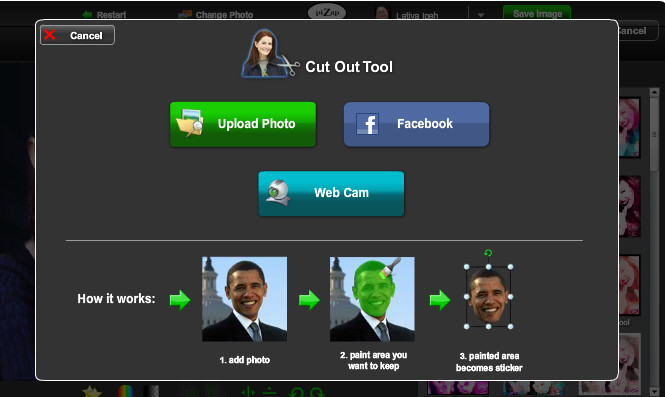
5.lalu terserah sobat mau ambil foto dari mana ,Upload Photo dari mmc ,dari facebook atau dari Webcame langsung juga bisa .


6.setelah mengambil foto untuk menghapus foto sobat mengunakan Paint berwarna hijau ,lakukan  menghapus foto sampai selesai lalu klik finis ( jika sobat hanya ingin mengambil gambar orangnya saja maka menghapus foto sesuai dengan lekuk tubuhnya saja ) lihat gambar di bawah ini .


7.Setelah klik finis sobat tinggal meletakan foto atau mengukur foto besar dan kecil ukuran foto terserah sobat lalu klik SAVE IMAGE lihat gambar yang di beri anak panah


8.Setelah klik save image sobat bisa memilih SAVE atau DOWNLOAD jika sobat ingin langsung di simpan ke album facebook atau twitter beri centang pada dua kolom tersebut ,namun jika sobat ingin di simpan di mmc maka sobat klik download saja 

9.Terakhir inilah hasinya foto yang sudah sobat ganti backgroundsnya ..


Oke sampai di sini dulu ,selamat berkreasi .